База знаний : Почта

Разовая архивация.


Откройте Outlook, выберите меню «Файл» -- «Средства очистки» -- «Архивировать»


В окне «Архивация» выберите папку с НАЗВАНИЕМ ВАШЕГО ЯЩИКА ЭТО САМАЯ ПЕРВАЯ СТРОЧКА, объем которой вы хотите уменьшить, а также дату ДАТУ УКАЗАТЬ ЖЕЛАТЕЛЬНО НА СЕГОДНЯШНИЙ ДЕНЬ, письма созданные ранее неё будут заархивированы. Нажмите «Ок», процесс архивации может занять несколько минут или часов, по возможности не отключайте компьютер и не закрывайте Outlook.
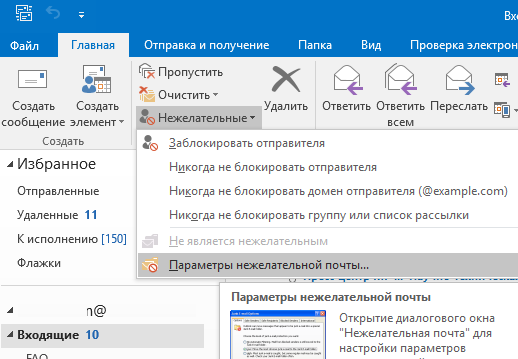
Блокировку отправителя можно сделать в Outlook. На основной вкладке нажмите на выпадающей список Нежелательные (Junk) и выберите Параметры нежелательной почты (Junk Email Options).

Параметры нежелательной почты Outlook 2016

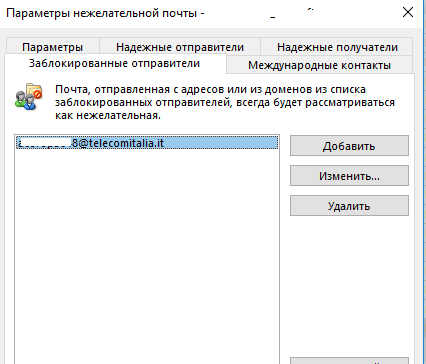
На вкладке Заблокированные отправители (Blocked Senders) добавьте в список адреса или домены, с которых вы не хотите получать письма.

Заблокированные отправители в Outlook 2016

Проверьте, как это работает!

Создавайте собственные подписи, которые могут автоматически добавляться в сообщения электронной почты. Подписи могут содержать текст, изображения, электронную визитную карточку, логотип и даже рукописную подпись.

Создание электронной подписи

  1. Выберите команду Создать сообщение.

  2. В разделе Вставка ленты выберите Подпись > Подписи.

  3. Выберите Создать, введите имя для подписи и нажмите кнопку ОК.

  4. В поле Изменить подпись введите свою подпись и отформатируйте ее.

  5. Нажмите кнопку ОК и закройте сообщение.

  6. Нажмите кнопку Создать сообщение, чтобы увидеть созданную подпись.

Если у вас несколько подписей, перейдите в раздел Выберите подпись по умолчанию и укажите подпись для новых сообщений. Вы всегда сможете сменить подпись при написании сообщения.